Transferir archivos desde Samsung a iPhone
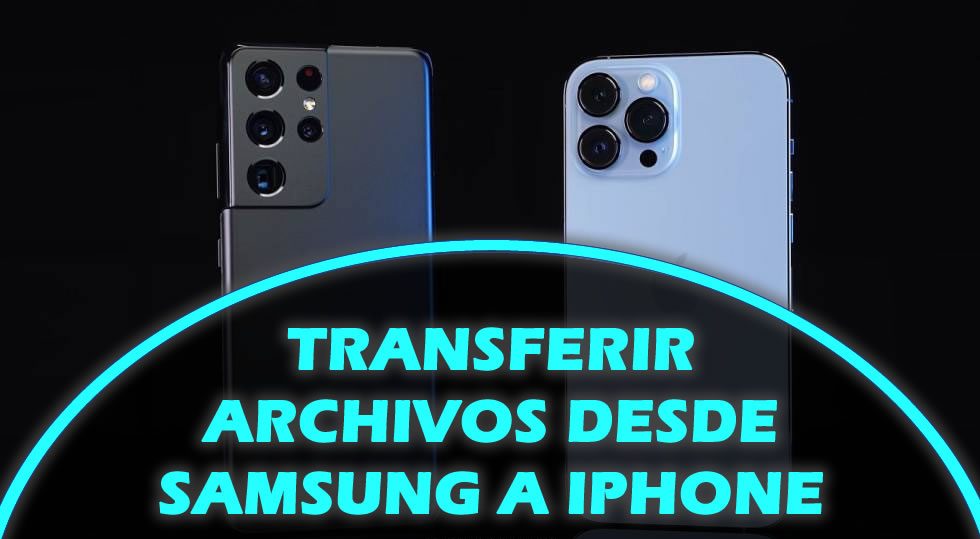
Como usuario de un teléfono Samsung que ejecuta Android, es posible que esté considerando obtener un iPhone este año para probarlo. Para ayudarlo a cambiar de Samsung a iPhone sin problemas, hemos preparado esta guía para usted. Hemos recopilado algunos métodos fáciles de usar para lograr la transferencia de Samsung a iPhone, incluida la transferencia de datos como contactos, mensajes, fotos, música, etc.
Transferir Samsung a iPhone en 1 clic con AnyTrans
Si prefieres una forma fácil y rápida de realizar la transferencia de datos de Samsung a iPhone, AnyTrans, una poderosa herramienta de transferencia de Android a iOS, podría ser tu mejor opción.
La herramienta AnyTrans puede hacer por ti:
- Te permite transferir contactos, mensajes, fotos, música, tonos de llamada y más de Samsung a iPhone, todo lo que necesitas en la vida diaria.
- Le permite obtener una vista previa y luego seleccionar los datos que necesita, puede transferir todos los datos a la vez, algunos de ellos o solo un elemento.
- Es compatible con todos los dispositivos Samsung, Android e iOS.
- Transferir contactos de Samsung a iPhone.
- Transfiere fotos de Samsung a iPhone y conviértelas en el formato correspondiente.
- Transferir notas de Samsung a iPhone y todos los demás tipos de datos
Cómo AnyTrans supera a otras herramientas de transferencia:
- No es necesario que borre tu iPhone para cada transferencia.
- La transferencia es más estable y no se verá interrumpida por llamadas o mensajes entrantes.
- Puede ayudarte a transferir todas las fotos.
- AnyTrans convierte automáticamente el formato de música y vídeo al formato compatible con iOS.
- También le permite transferir datos desde tu teléfono Android a iTunes o iCloud.
Para realizar estos pasos, debes descargar AnyTrans desde AQUÍ en tu computadora Mac o PC. Luego ejecútalo y sigue los pasos a continuación.
- Ahora conecta tu Samsung e iPhone a la PC/Mac > haz clic en Conmutador de teléfono, toque Teléfono a iPhone y haz clic en Cambiar ahora.
- Una vez hecho ello, selecciona tu Samsung como dispositivo de origen y tu iPhone como dispositivo de destino, luego haz clic en Siguiente.
- Finalmente, luego verifique los datos que desea transferir y haga clic en "Siguiente".
Transferir de Samsung a iPhone con Move to iOS
Migrar a iOS es una aplicación de Android que Apple ha desarrollado para ayudar a los usuarios a transferir datos de Android a iPhone. Muchos usuarios se quejan de los problemas que enfrentan durante la transferencia. Sin embargo, no puede transferir todos los datos de Android a iPhone y debe borrar el iPhone nuevamente para iniciar la transferencia.
Primero que nada:
- Debes verificar que tu teléfono Samsung pueda ejecutar Android 4.0 o superior.
- Tu iPhone debe estar funcionando con iOS 9 o superior.
- Asegúrese de que ambos teléfonos estén conectados a una red Wifi.
- Debes chequear previamente que los telefonos tengas suficiente batería.
- Descargue la aplicación Migrar a iOS desde Google Play.
Pasos para realizar la transferencia de Samsung a iPhone con Migrar a iOS:
- Configura tu iPhone hasta que llegue a la pantalla Aplicaciones y datos > Seleccione Mover datos desde Android.
- Abra la aplicación Move to iOS en tu Samsung > Toque Continuar en ambos teléfonos > Toque Aceptar y Siguiente en tu Samsung.
- Ingrese el código de 10 dígitos que se muestra en el iPhone en tu Samsung> Seleccione los datos que desea transferir y presione Siguiente.
Eso es todo sobre cómo transferir Samsung a iPhone. Y si buscas la forma más fácil y efectiva, nada mejor que AnyTrans. Pruébalo y descubrirás las características que te ofrecerá.
Si quieres conocer otros artículos parecidos a Transferir archivos desde Samsung a iPhone puedes visitar la categoría Telefonos.
Deja una respuesta